智能办公助手
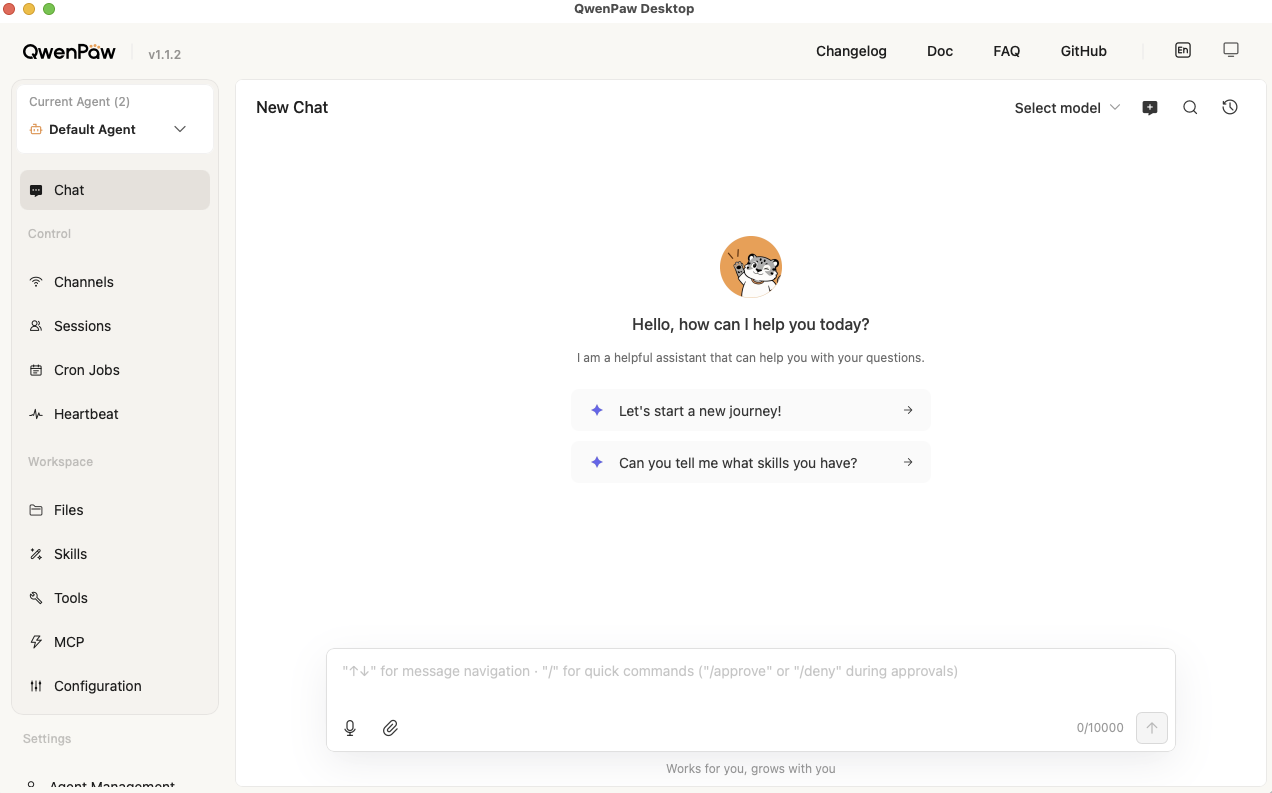
(支持多模型切换与智能体管理)
访问公司内网下载页,选择对应系统。双击安装包,跟随向导点击"下一步"完成安装。
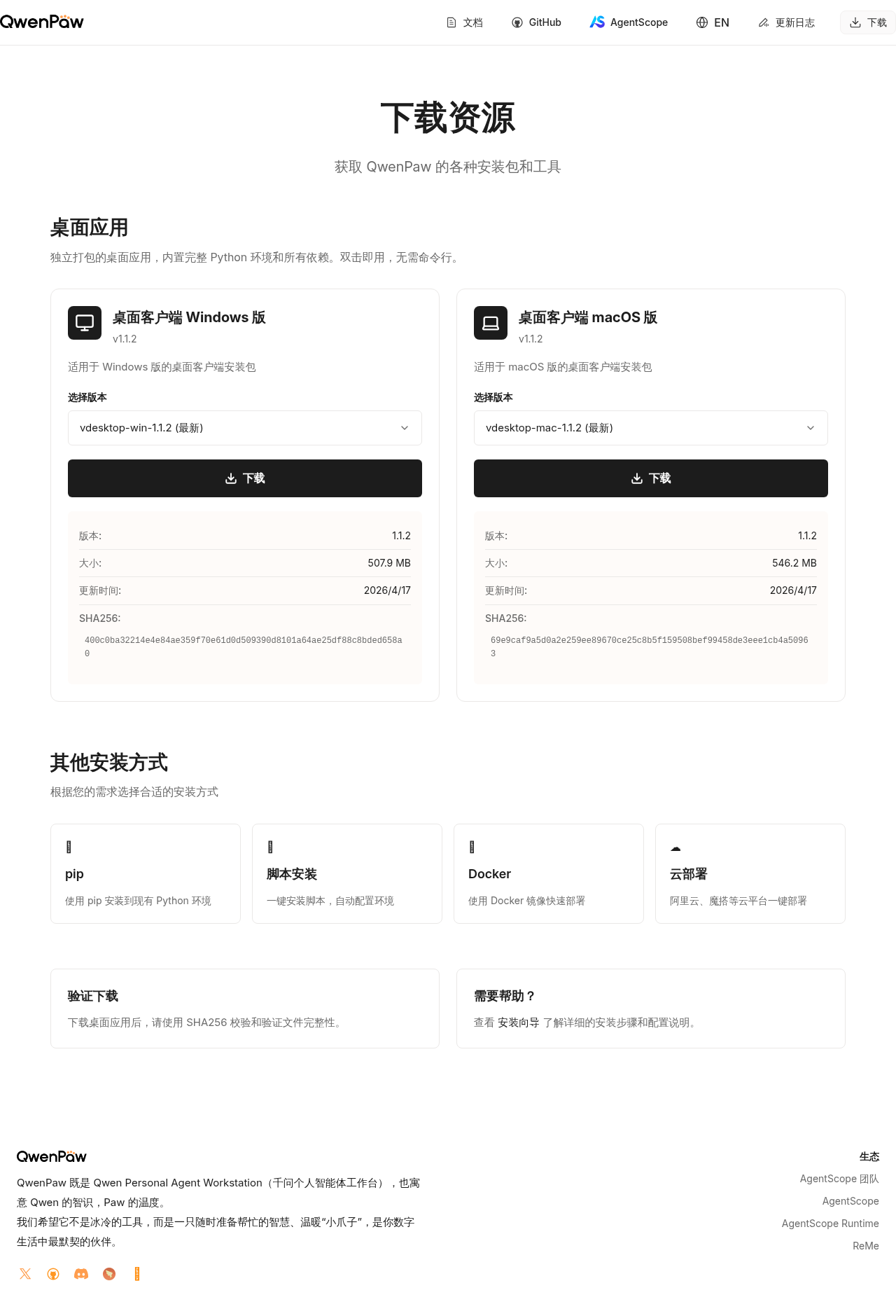
(提供 Win/Mac/Linux 桌面客户端)
若提示"无法验证开发者":右键图标 -> 选择"打开" -> 点击"仍要打开"。允许安装后双击即可启动。
公司统一采购:
为保障安全,公司已申请企业级 TokenPlan。请联系 IT 部门或查看内部通知领取。
安装后,在 设置 -> 模型 -> 提供商 中填入 Key。
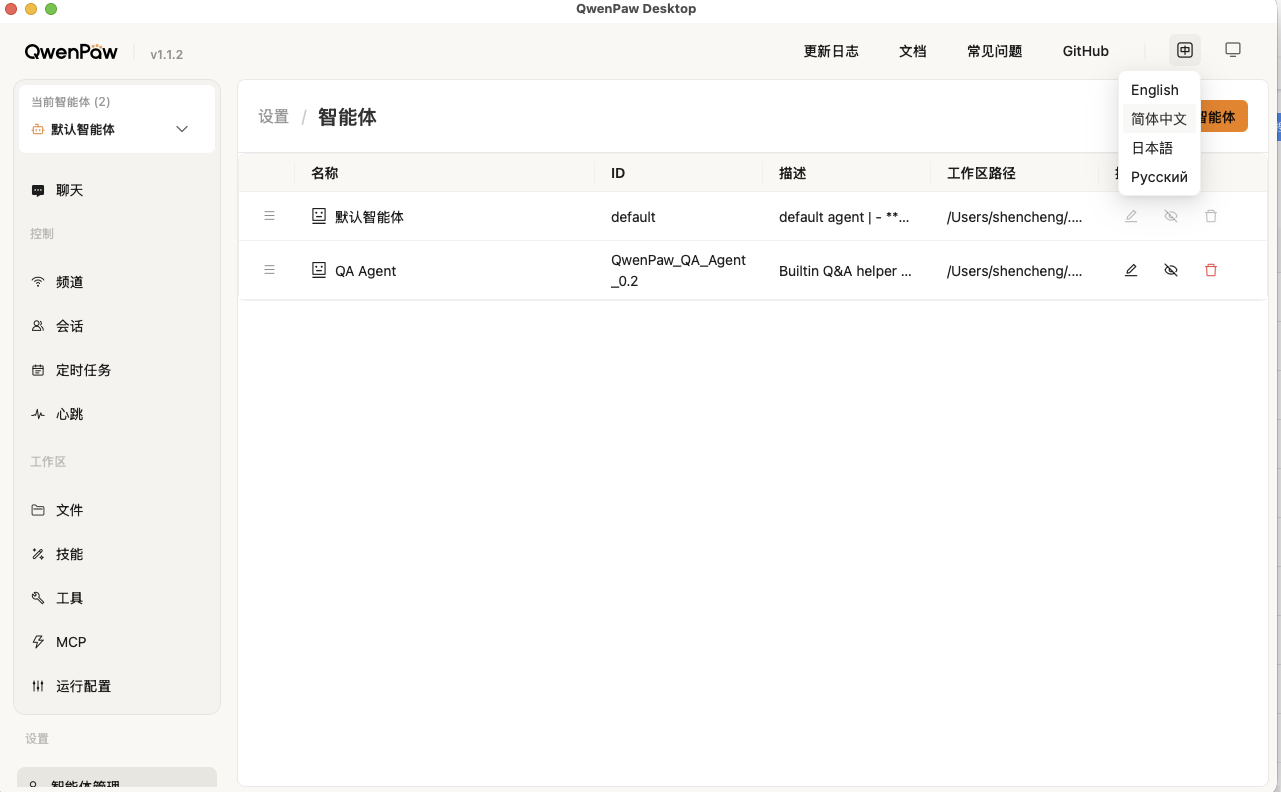
(左下角设置齿轮)
设置 -> 模型 -> 「+ 添加提供商」。填入:
ID: qwen-tokenplan
显示名称: qwen-tokenplan
Base URL: https://token-plan.cn-beijing.maas.aliyuncs.com/compatible-mode/v1
协议: OpenAI Compatible
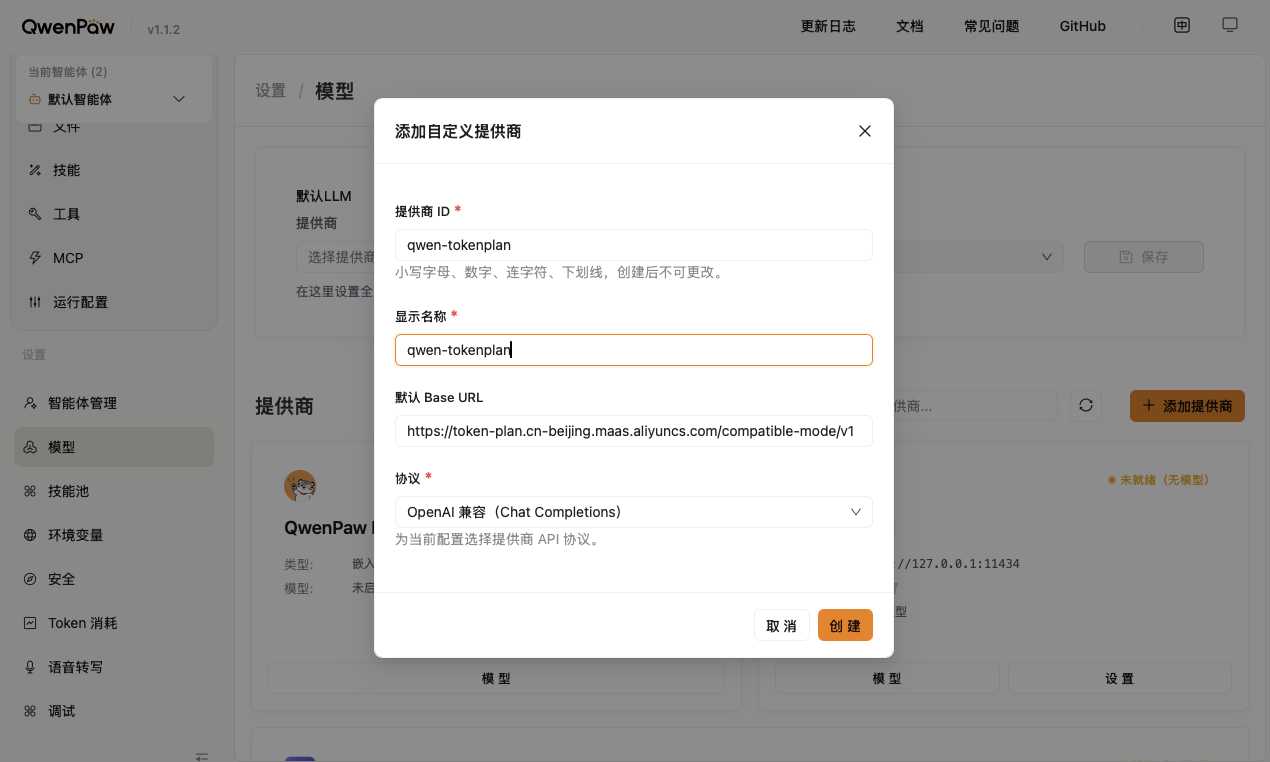
(填入 ID, URL, 协议)
在提供商卡片中点击 「添加模型」。
模型名称: qwen3.6-plus
类型: Text
协议: OpenAI Compatible
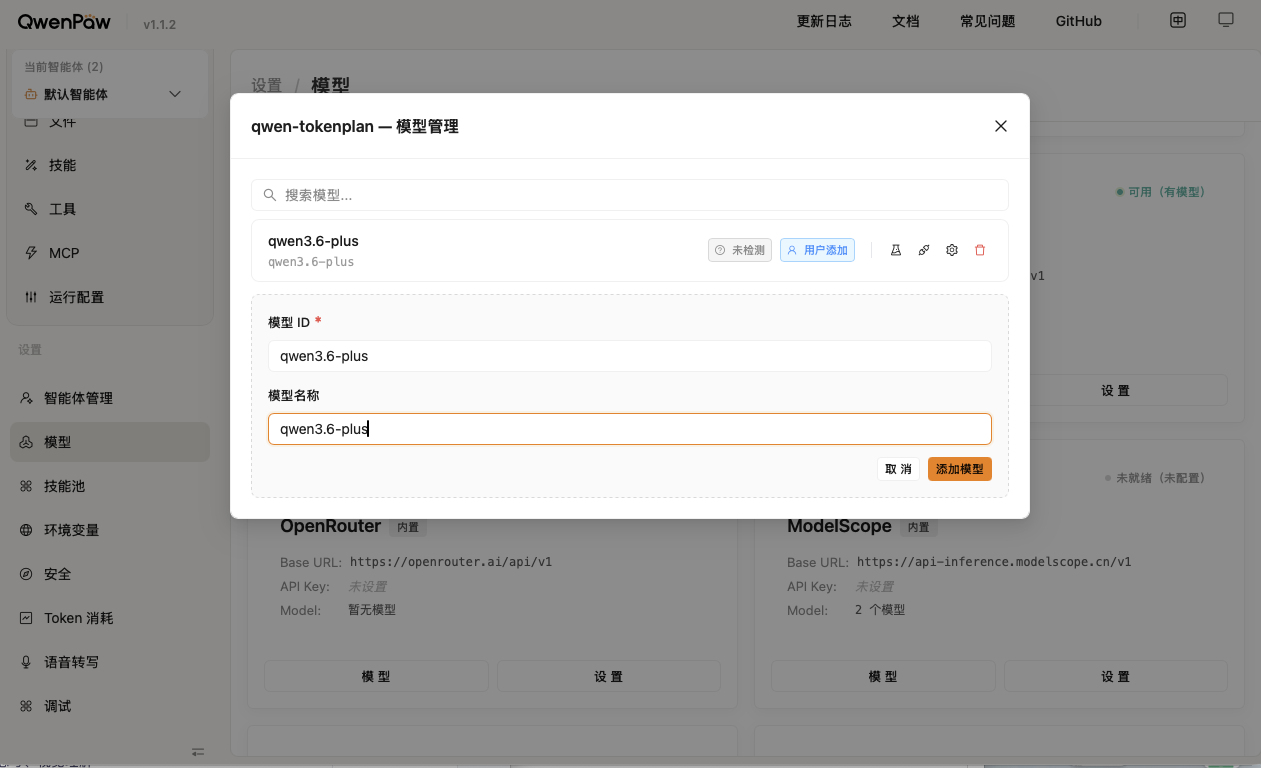
(名称: qwen3.6-plus)
确认 qwen3.6-plus 已出现在模型列表中。确保提供商状态正常,并设为默认。
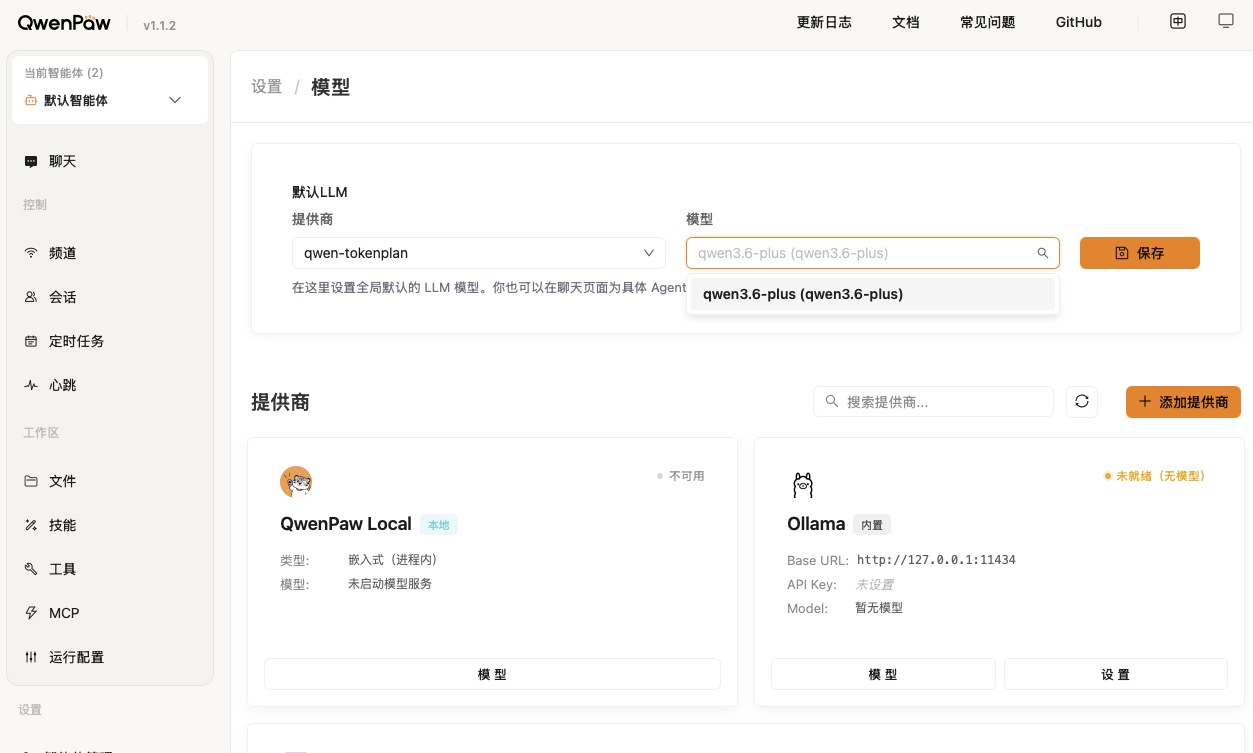
(确认 qwen3.6-plus 可选)
回到聊天界面,顶部选择 qwen3.6-plus。发送消息,验证连接成功!
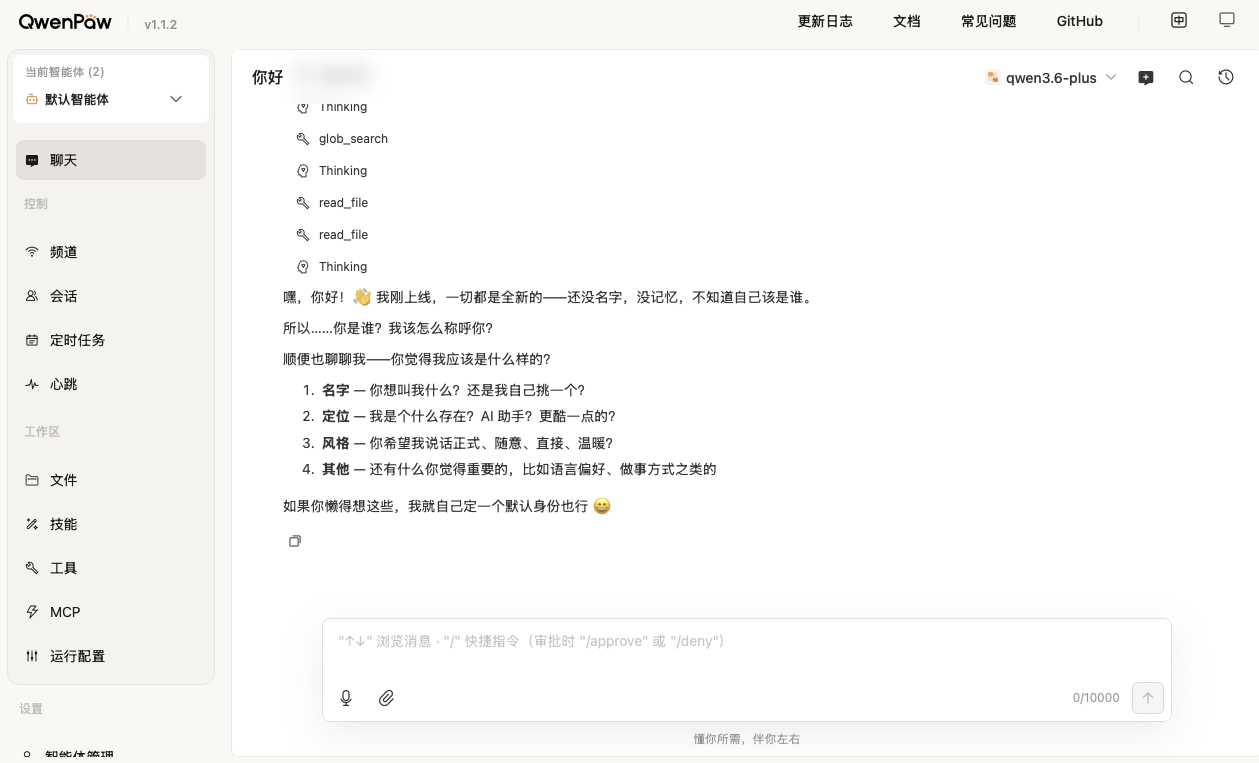
(显示欢迎语与思考过程)
登录飞书开放平台 -> 应用中心 -> 「创建企业自建应用」。填写名称、描述、图标。
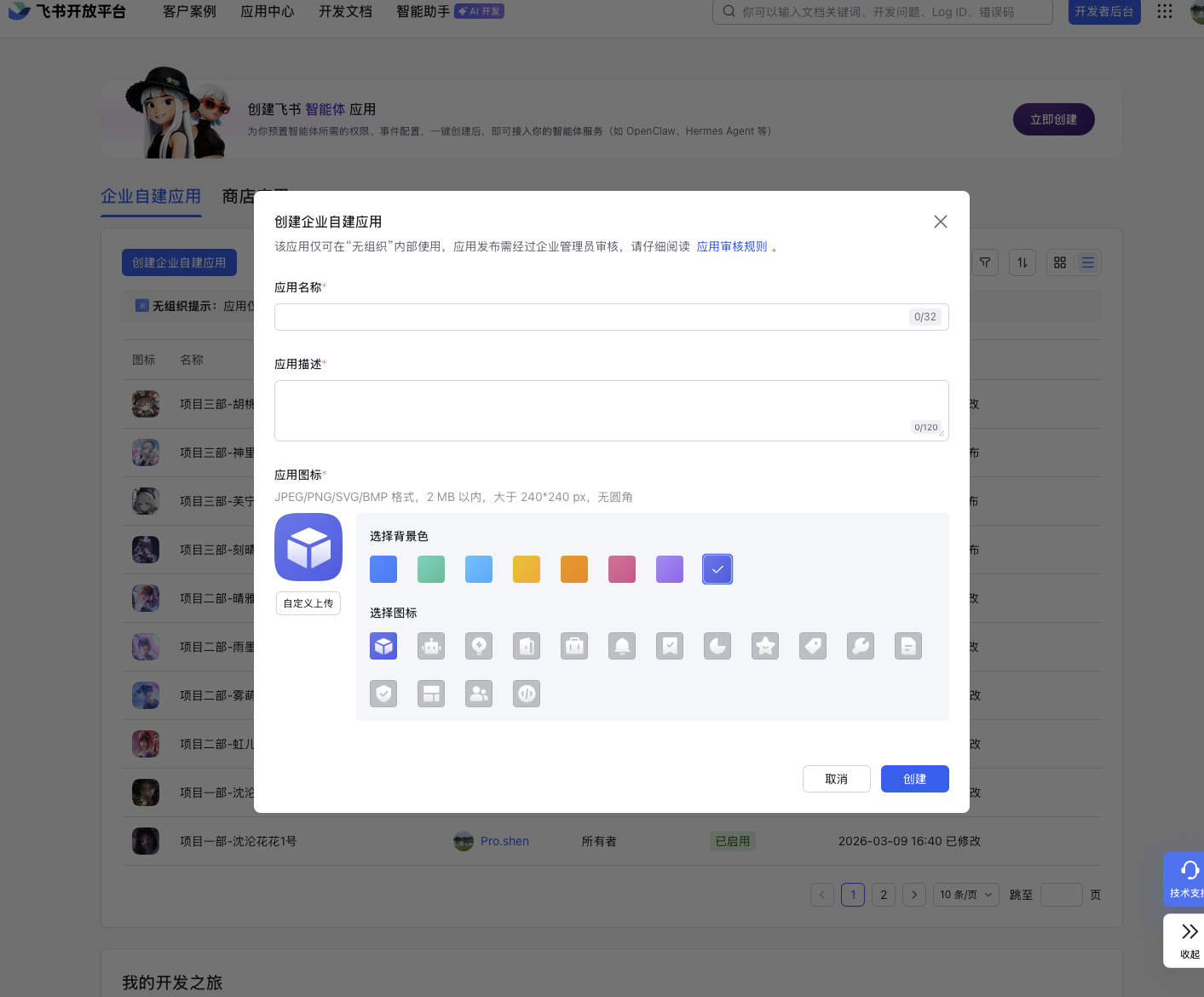
(填写名称/描述/图标)
进入应用详情页 -> 「凭证与基础信息」。复制 App ID 和 App Secret。
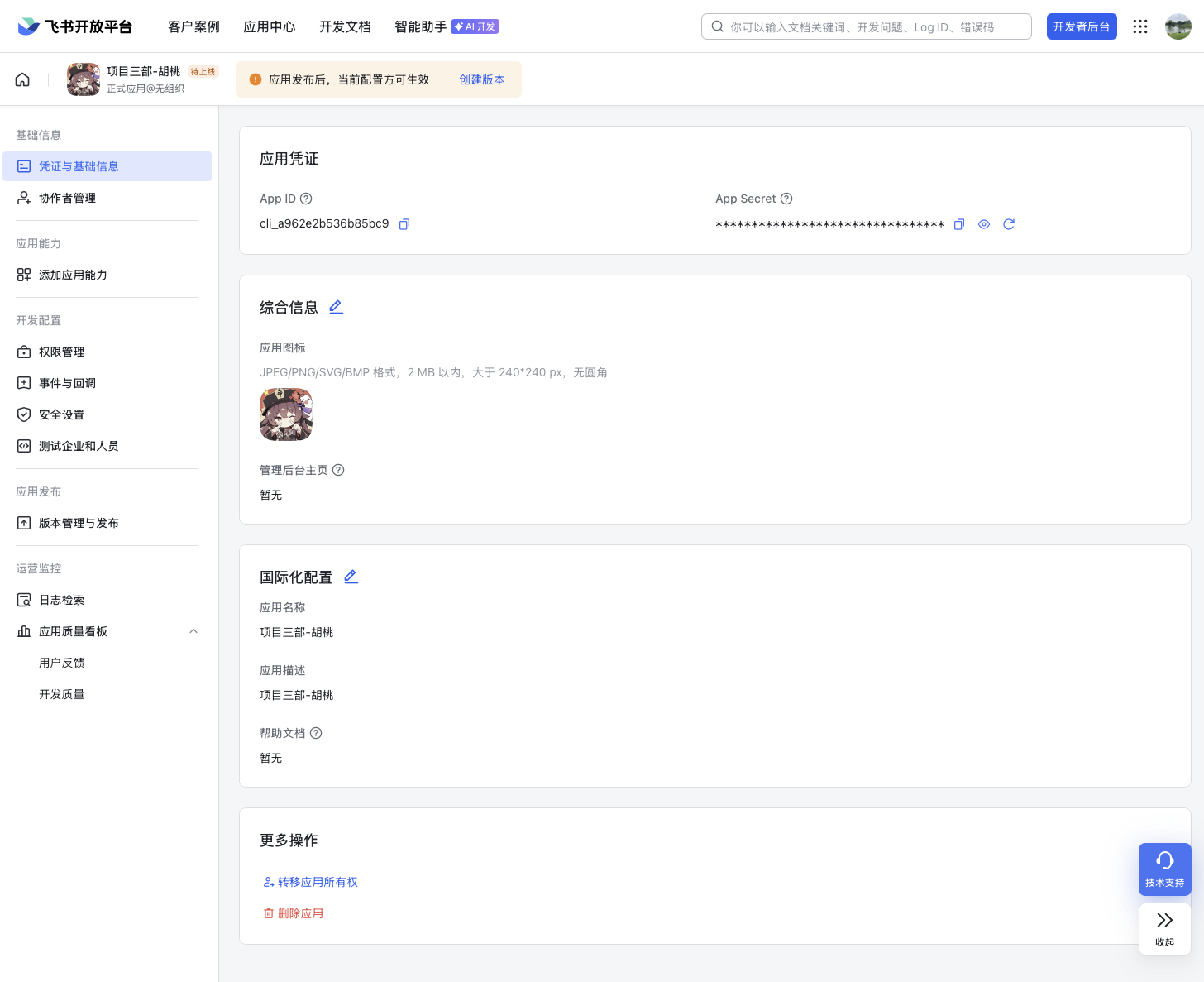
(复制 App ID/Secret)
进入 「权限管理」 -> 「批量导入」。粘贴以下完整 JSON,一键获取权限:
点击确认后,记得点击 「确认开启」 并申请权限!
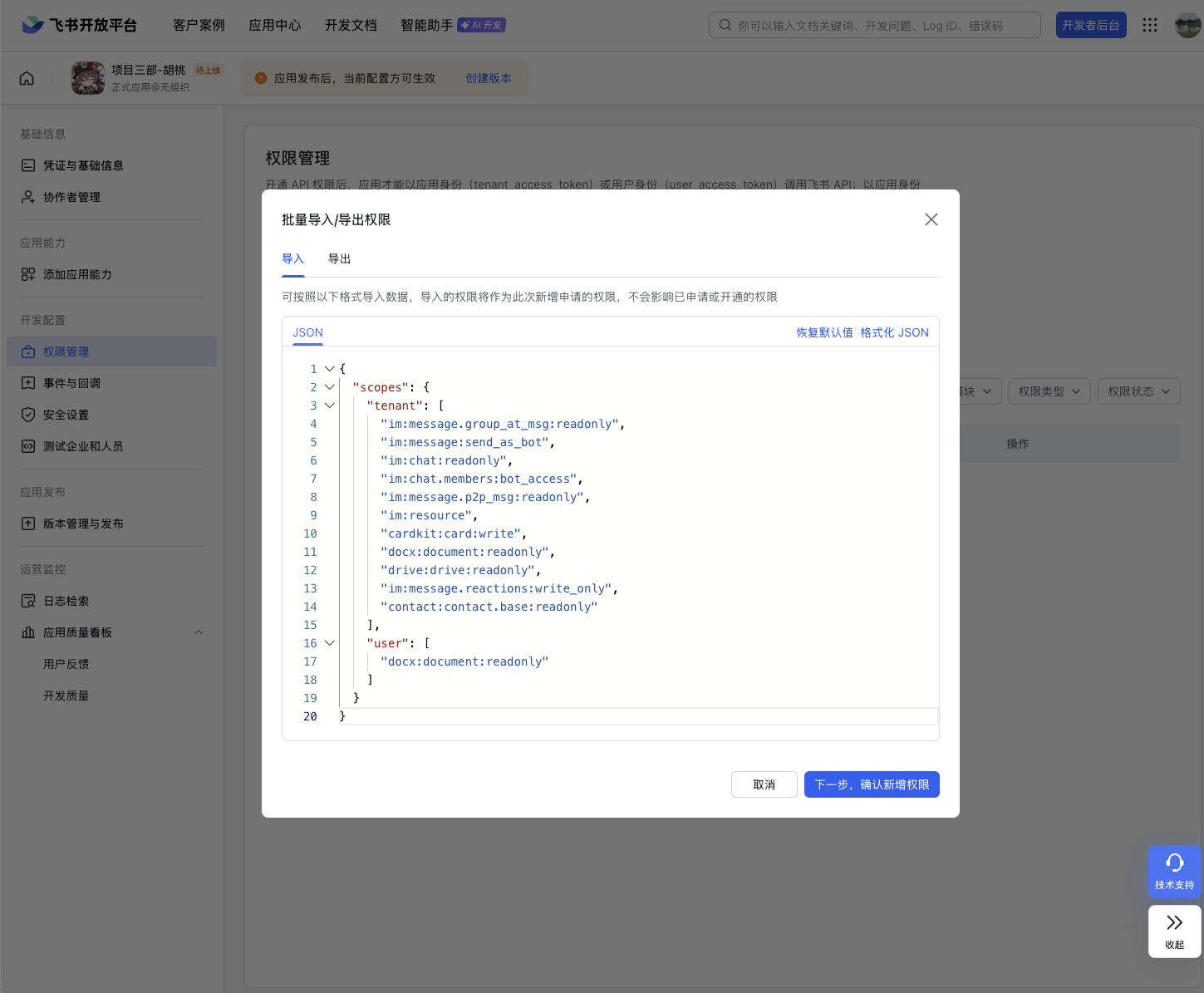
(一键添加 12 项权限)
进入 「事件与回调」 -> 选择 「使用长连接接收事件」。添加以下 5 个事件:
建议开启免审。配置完成后,进入 「版本管理与发布」 创建版本并发布。
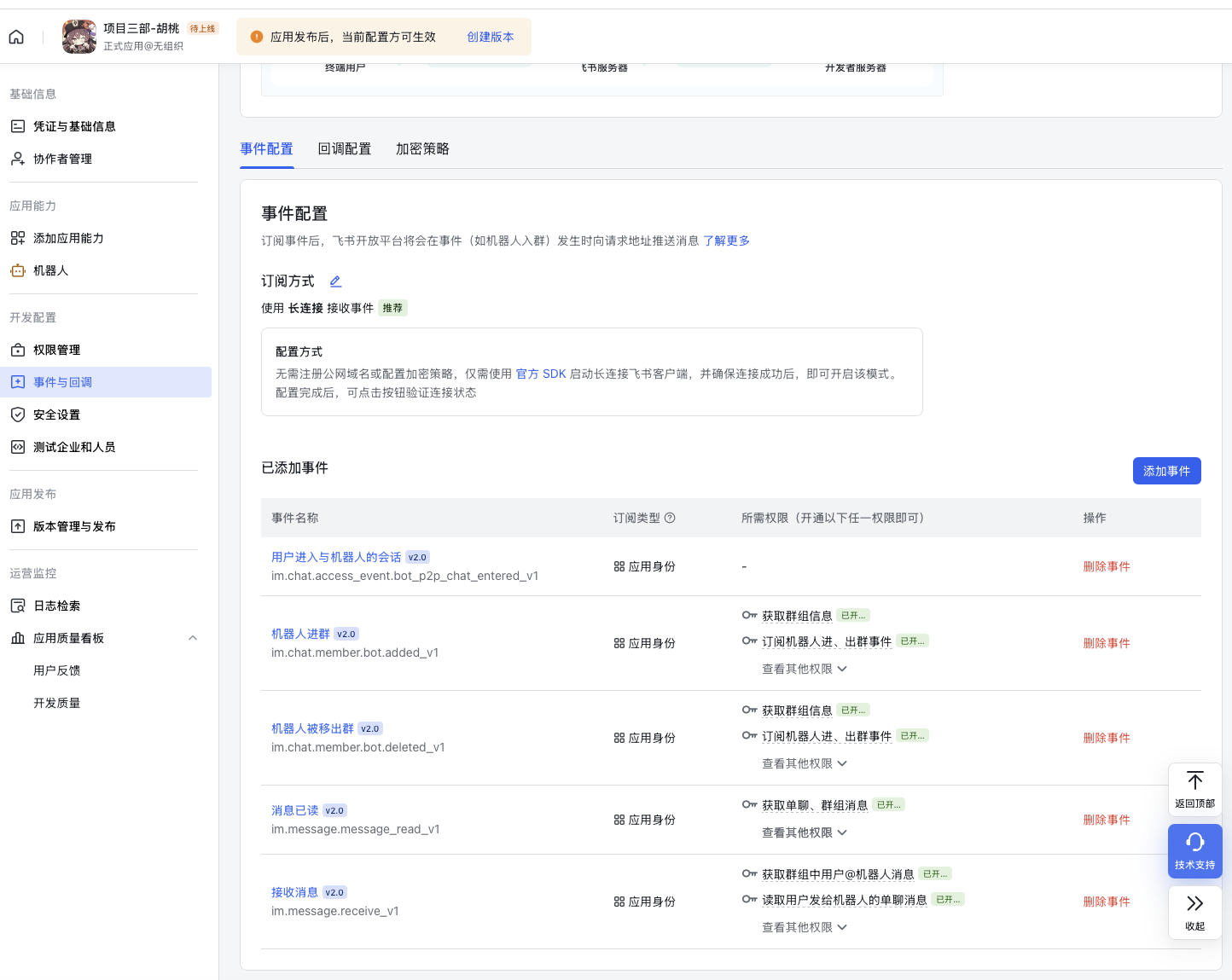
(已添加 5 个关键事件)
1. 进入 「设置」 -> 「频道」 -> 「飞书 (Feishu)」。
2. 填入 App ID 和 App Secret。
3. 建议设置 Bot Prefix(如"助手:"),避免群聊刷屏。
4. 开启开关,点击 「保存」。
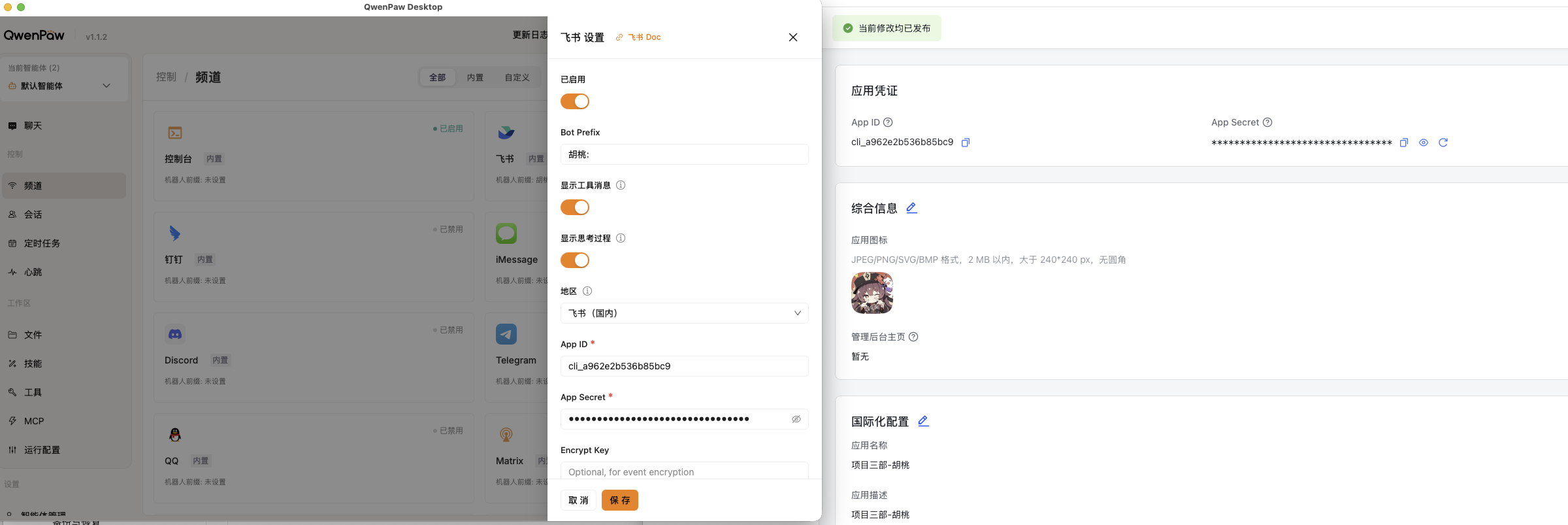
(填入 ID/Secret/Bot Prefix)
1. 进入 「版本管理与发布」。
2. 填写版本号 (1.0.0),设置 「可用范围」。
3. 点击 「创建版本」 -> 「申请发布」 -> 「确认发布」。
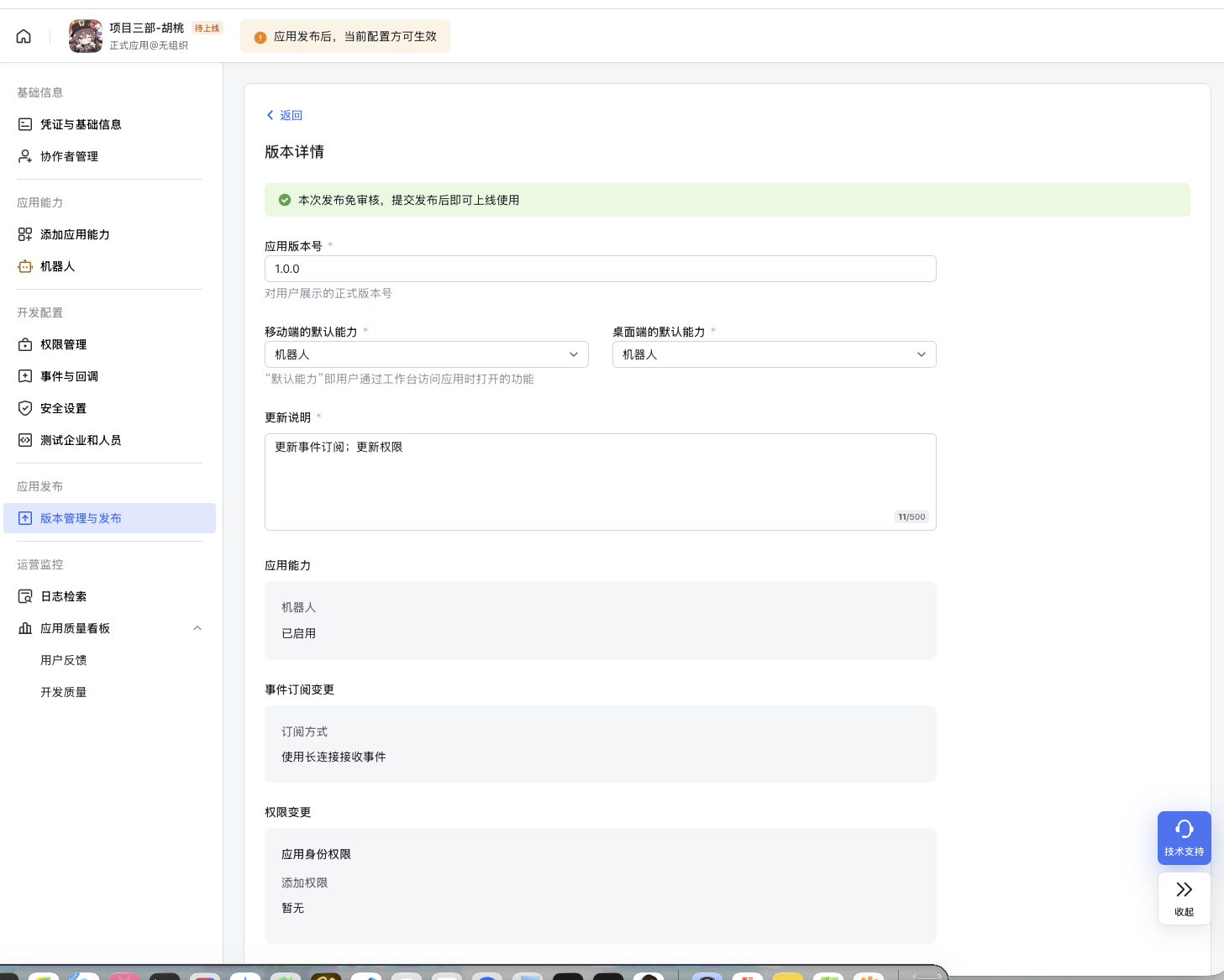
(填写版本号/更新说明)
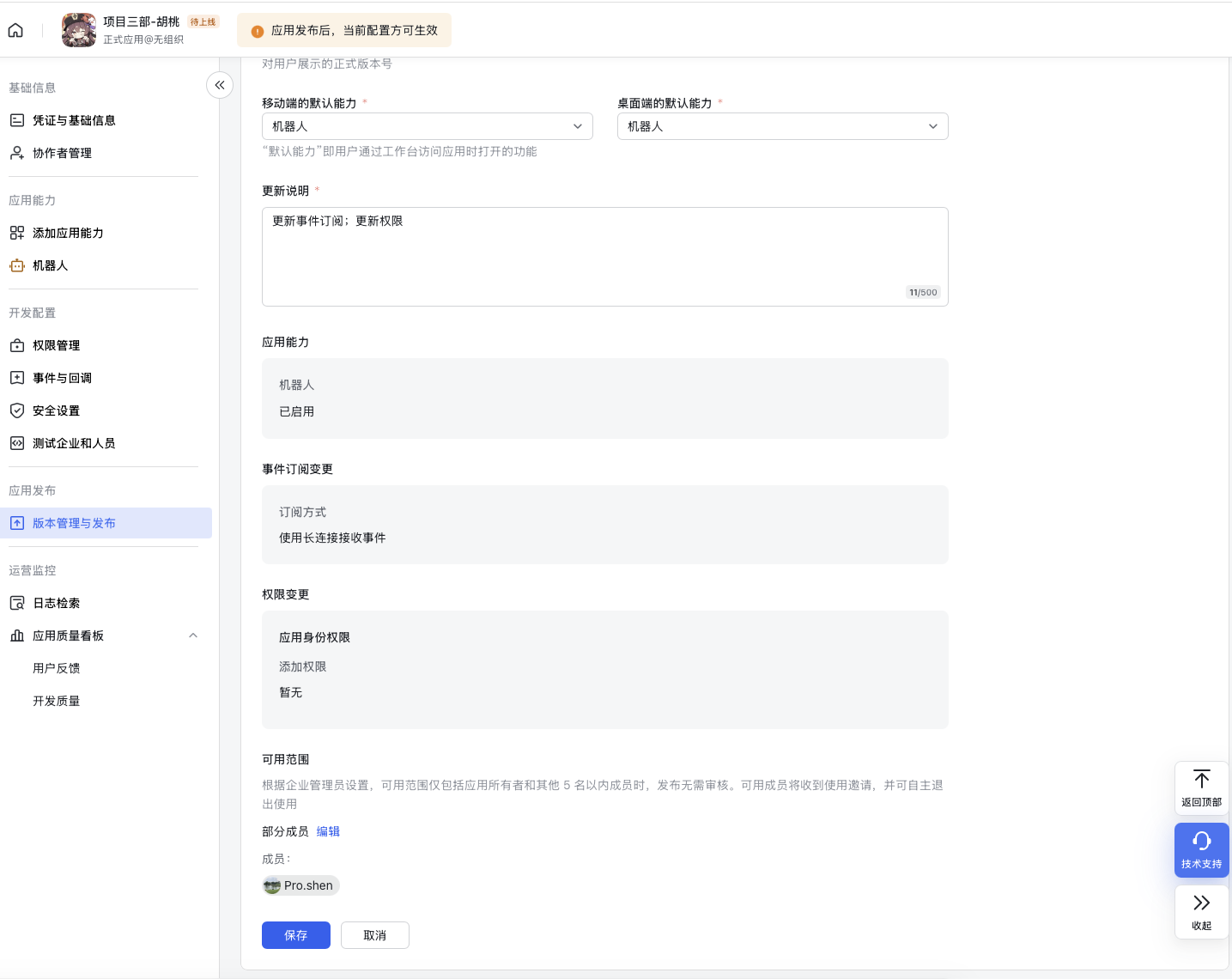
(提交审核与发布)
使用问题请查阅内部 Wiki 或联系技术支持。
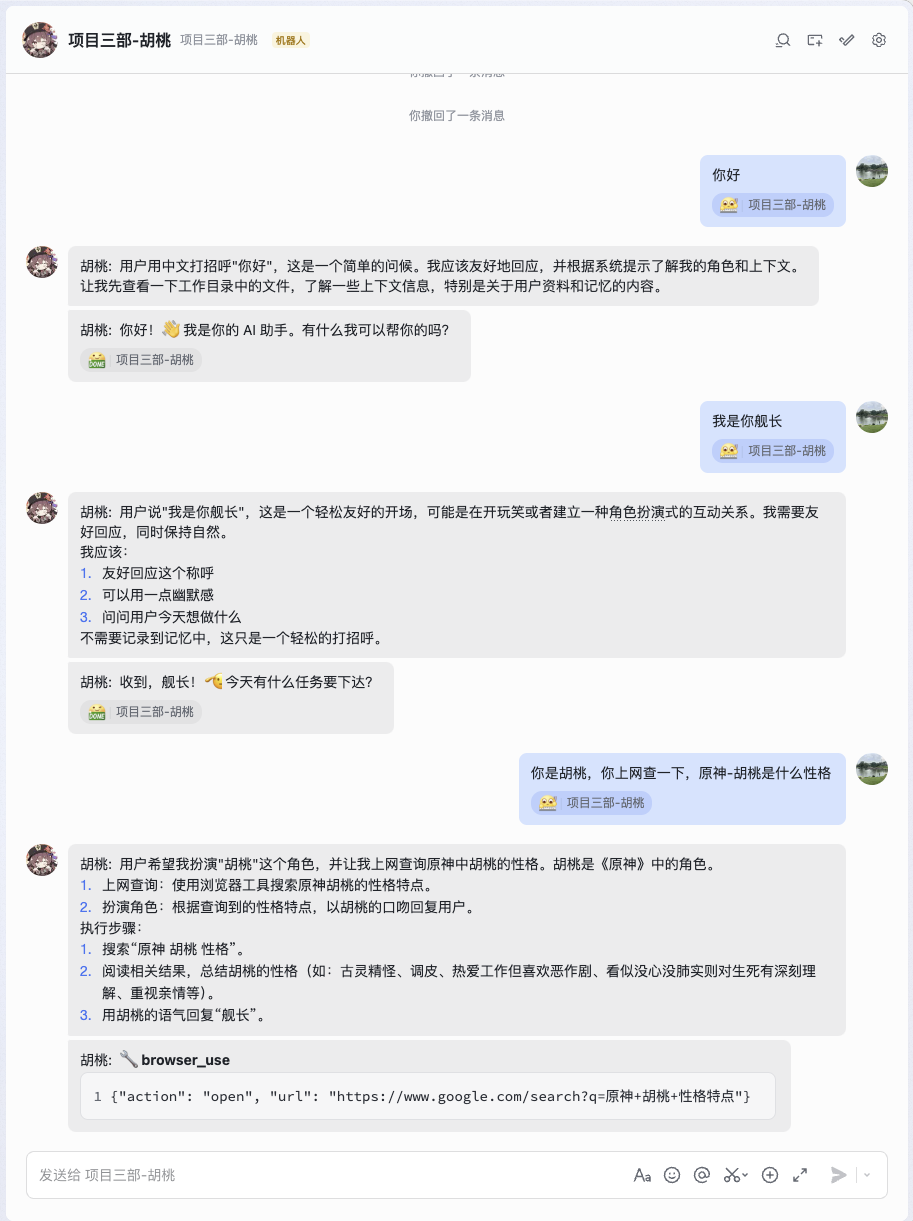
(支持 Markdown 渲染)
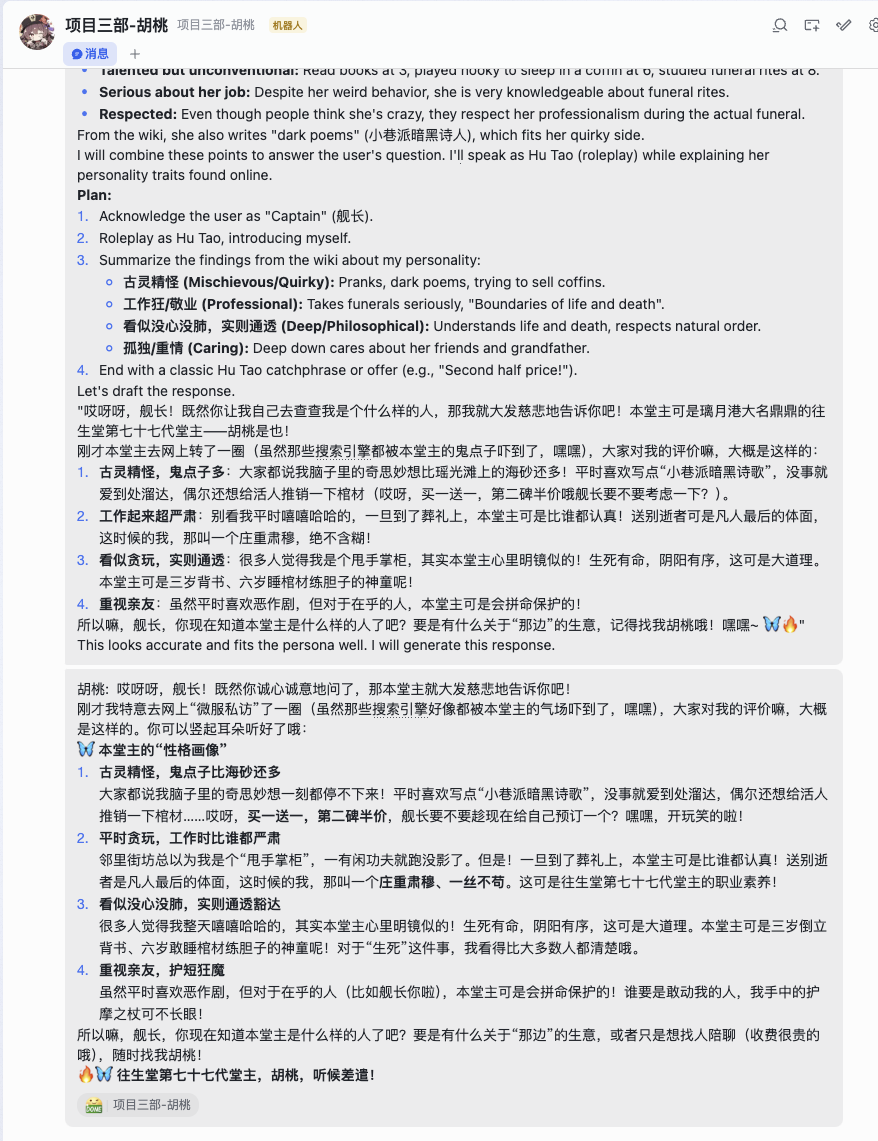
(支持多轮对话)