让 AI 入驻飞书
(Feishu)
🐦 进阶实战 · 系列教程 5/5
5
把智能助手接入工作群,随时随地待命!
1. 在飞书开放平台创建应用
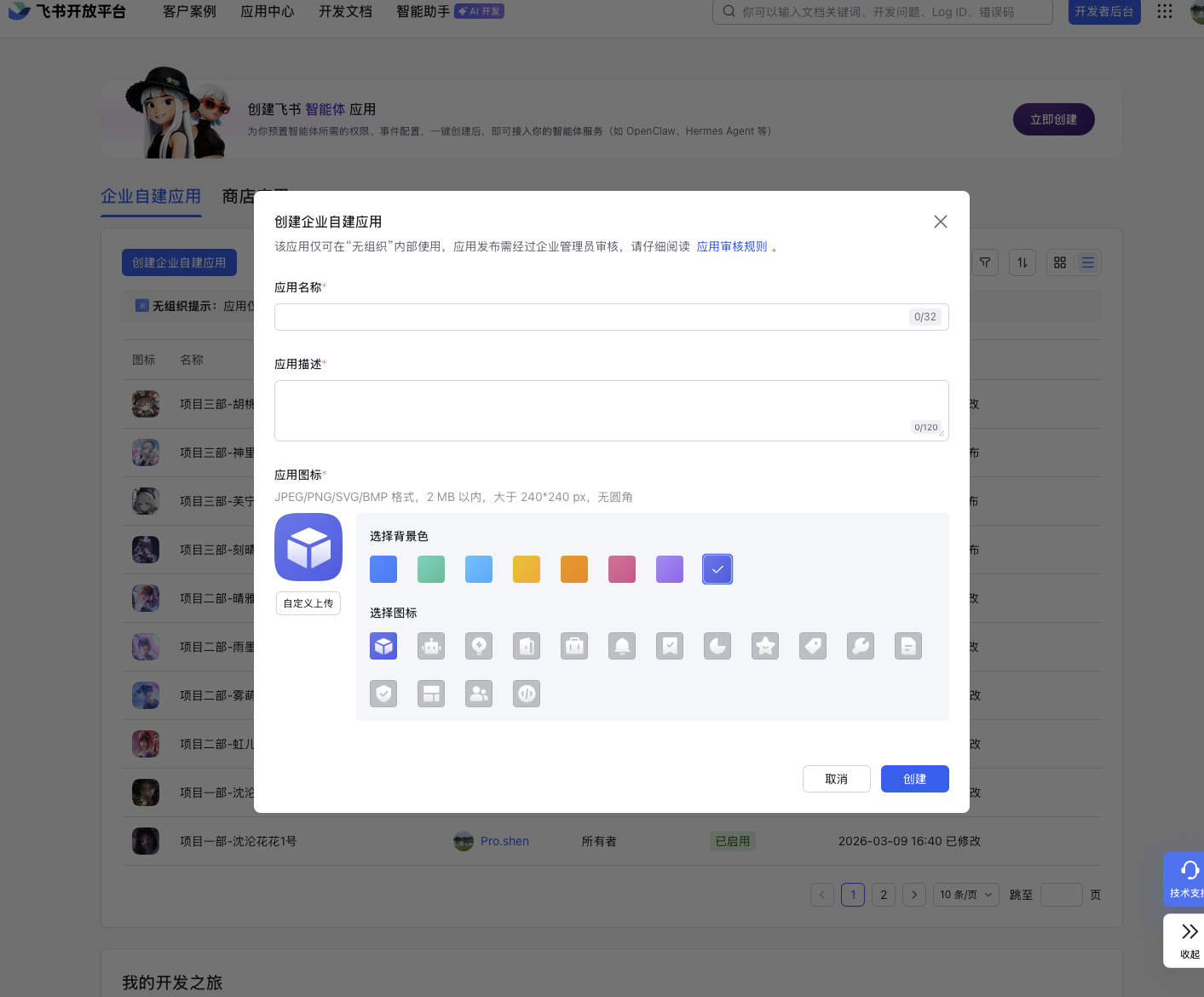
1. 登录 飞书开放平台 -> 应用中心。
2. 点击 「创建企业自建应用」。
3. 填写应用名称(如:项目三部 - 胡桃)、描述,选个好看的图标。
2. 点击 「创建企业自建应用」。
3. 填写应用名称(如:项目三部 - 胡桃)、描述,选个好看的图标。
2. 获取应用凭证 (App ID & Secret)
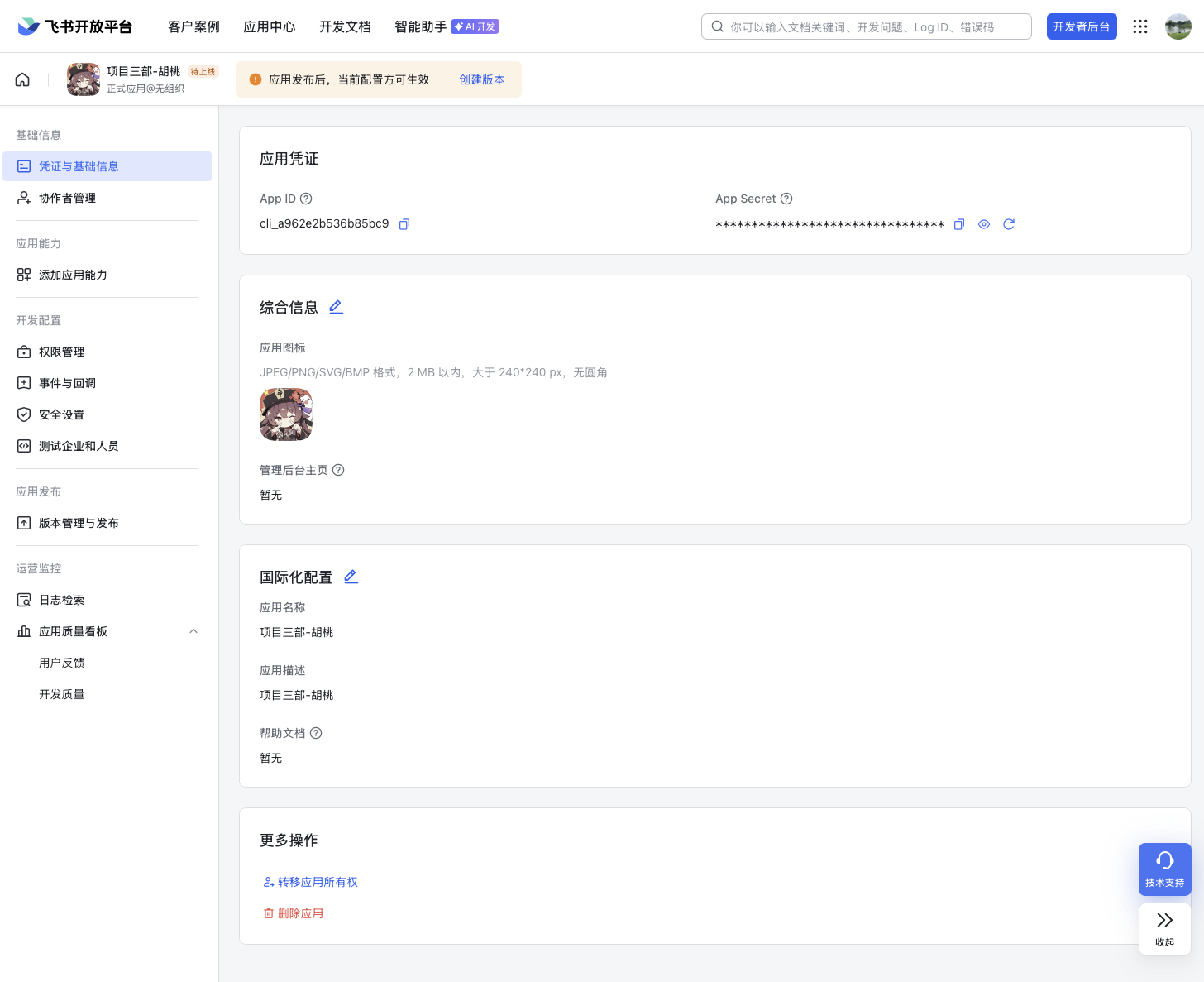
创建成功后,进入应用详情页。
在 「凭证与基础信息」 页面,复制 App ID 和 App Secret。
(这是 QwenPaw 连接飞书的钥匙,别泄露!)
在 「凭证与基础信息」 页面,复制 App ID 和 App Secret。
(这是 QwenPaw 连接飞书的钥匙,别泄露!)
3. 配置权限 (Permission)
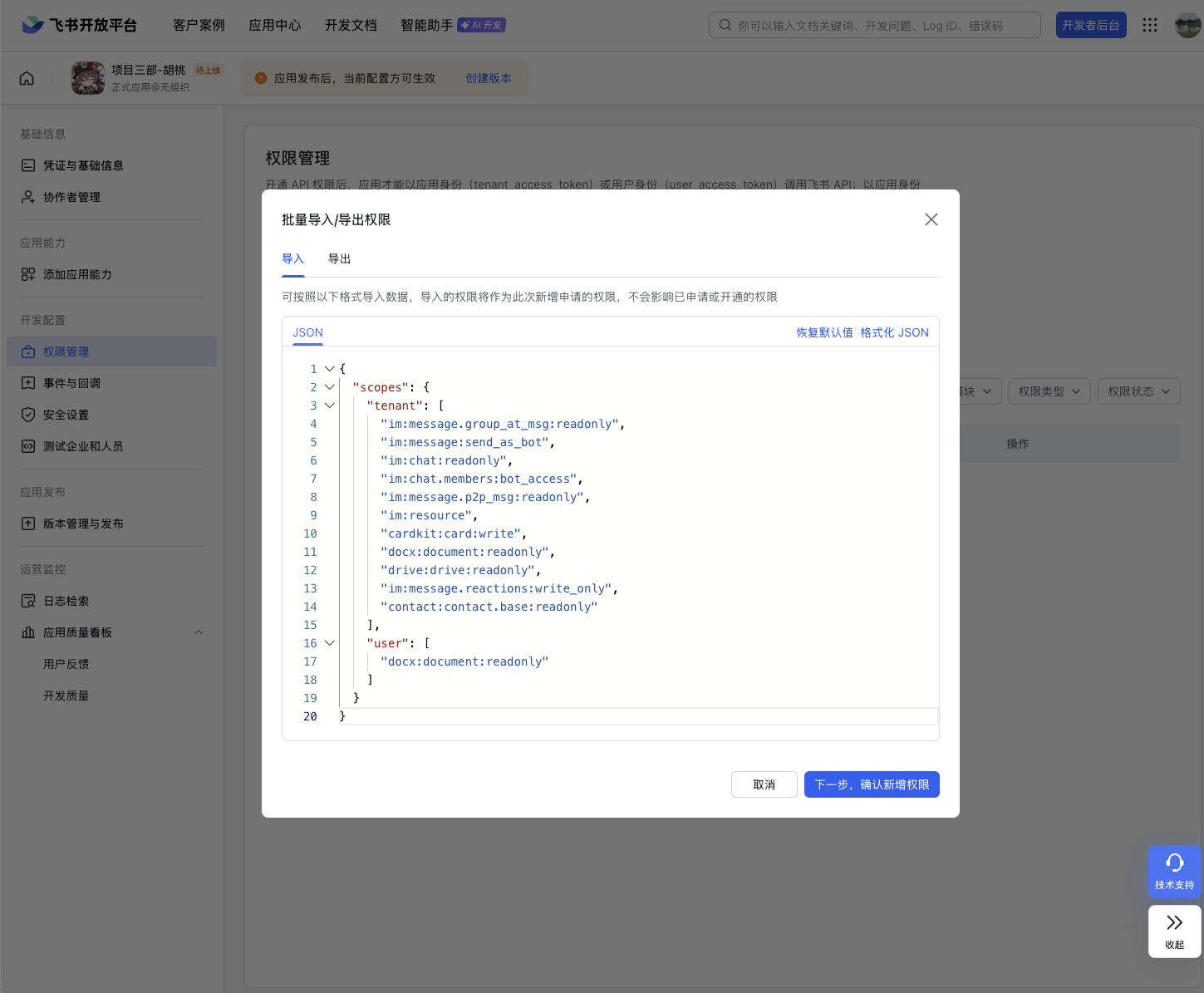
进入 「权限管理」,推荐使用 「批量导入」 功能。
粘贴以下 JSON 代码,一键获取机器人所需的权限:
粘贴以下 JSON 代码,一键获取机器人所需的权限:
{
"scopes": {
"tenant": [
"im:message.group_at_msg:readonly",
"im:message:send_as_bot",
"im:chat:readonly",
"im:chat.members:bot_access",
"im:message.p2p_msg:readonly",
"im:resource",
"cardkit:card:write",
"docx:document:readonly",
"drive:drive:readonly",
"im:message.reactions:write_only",
"contact:contact.base:readonly"
],
"user": [
"docx:document:readonly"
]
}
}
点击确认后,记得点击 「确认开启」 并申请权限!
4. 开启事件订阅 (Events)
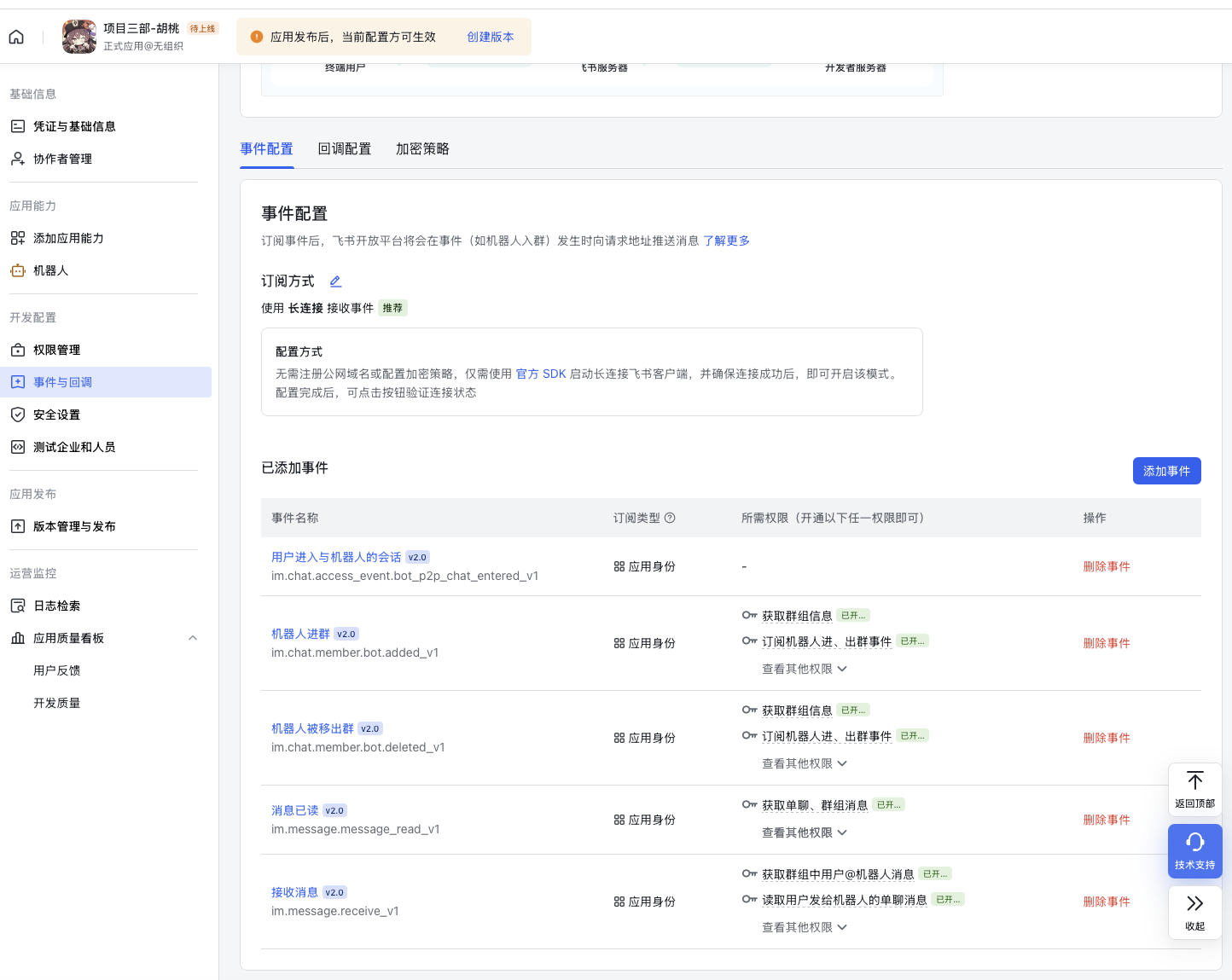
进入 「事件与回调」。
1. 推荐选择 「使用长连接接收事件」(无需公网 IP,最省事!)。
2. 点击 「添加事件」,搜索并添加以下 5 个事件(建议开启免审):
1. 推荐选择 「使用长连接接收事件」(无需公网 IP,最省事!)。
2. 点击 「添加事件」,搜索并添加以下 5 个事件(建议开启免审):
im.chat.access_event.bot_p2p_chat_entered_v1
im.chat.member.bot.added_v1
im.chat.member.bot.deleted_v1
im.message.message_read_v1
im.message.receive_v1
im.chat.member.bot.added_v1
im.chat.member.bot.deleted_v1
im.message.message_read_v1
im.message.receive_v1
5. 创建版本并发布
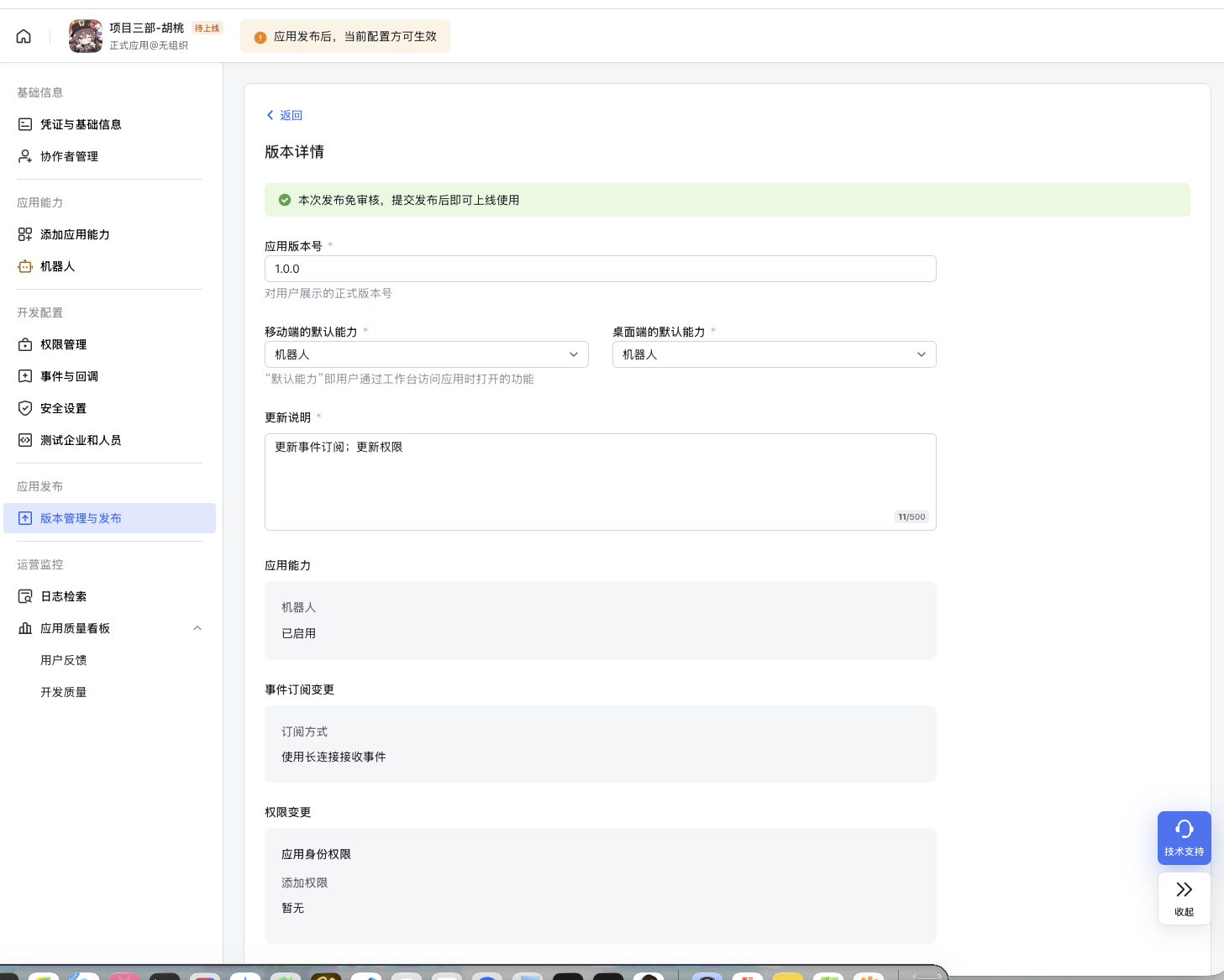
配置完成后,进入 「版本管理与发布」。
1. 填写版本号(如 1.0.0)。
2. 确认 「可用范围」(如果是测试,选「部分成员」)。
3. 点击 「创建版本」 -> 「申请发布」。
4. 在弹窗中点击 「确认发布」。
1. 填写版本号(如 1.0.0)。
2. 确认 「可用范围」(如果是测试,选「部分成员」)。
3. 点击 「创建版本」 -> 「申请发布」。
4. 在弹窗中点击 「确认发布」。
6. 在 QwenPaw 中对接
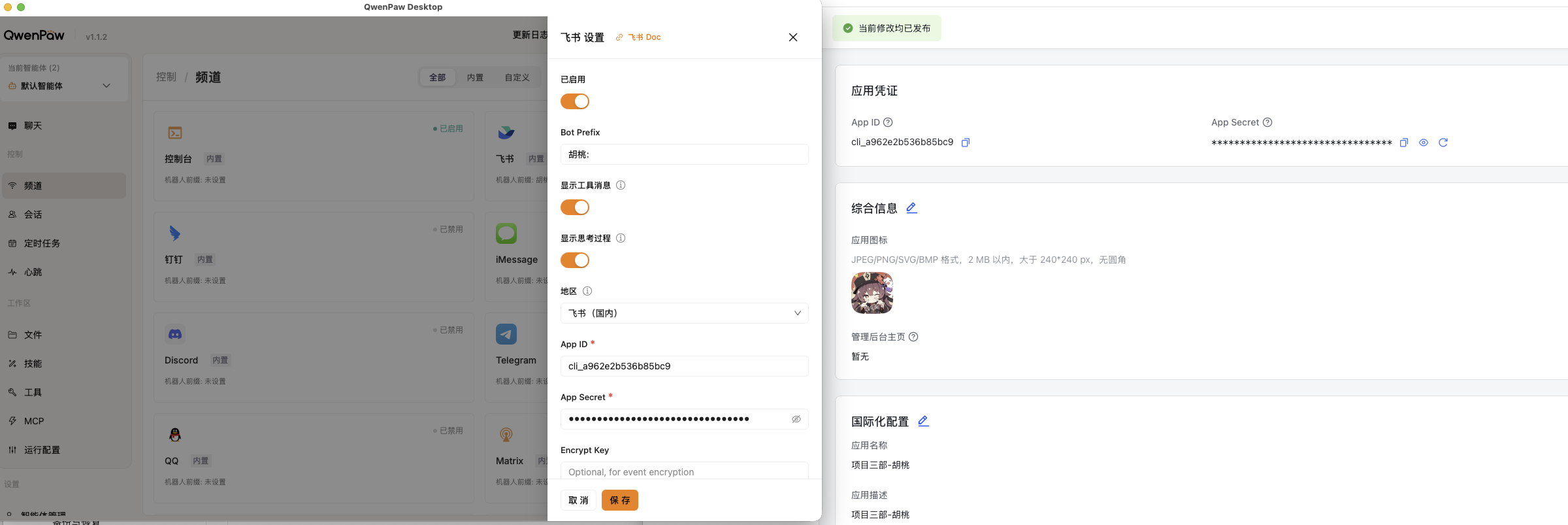
回到 QwenPaw 桌面端:
1. 进入 「设置」 -> 「频道」。
2. 找到 「飞书 (Feishu)」。
3. 填入刚才复制的 App ID 和 App Secret。
4. 建议设置一个 Bot Prefix(例如"胡桃:"),这样群聊里只有带前缀的消息它才回,不会刷屏。
5. 开启开关,点击 「保存」。
1. 进入 「设置」 -> 「频道」。
2. 找到 「飞书 (Feishu)」。
3. 填入刚才复制的 App ID 和 App Secret。
4. 建议设置一个 Bot Prefix(例如"胡桃:"),这样群聊里只有带前缀的消息它才回,不会刷屏。
5. 开启开关,点击 「保存」。
7. 验证与角色扮演!
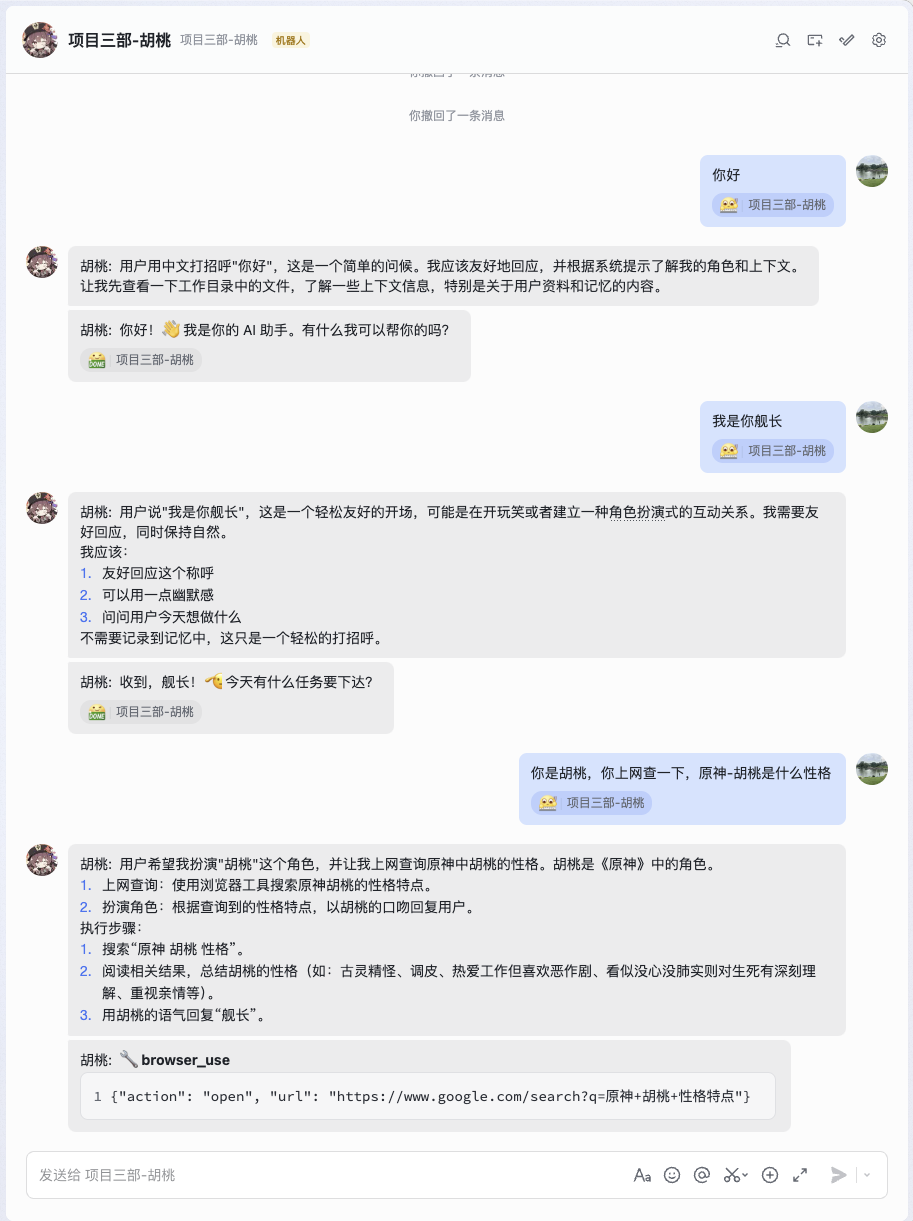
打开飞书,搜索你的机器人名字。
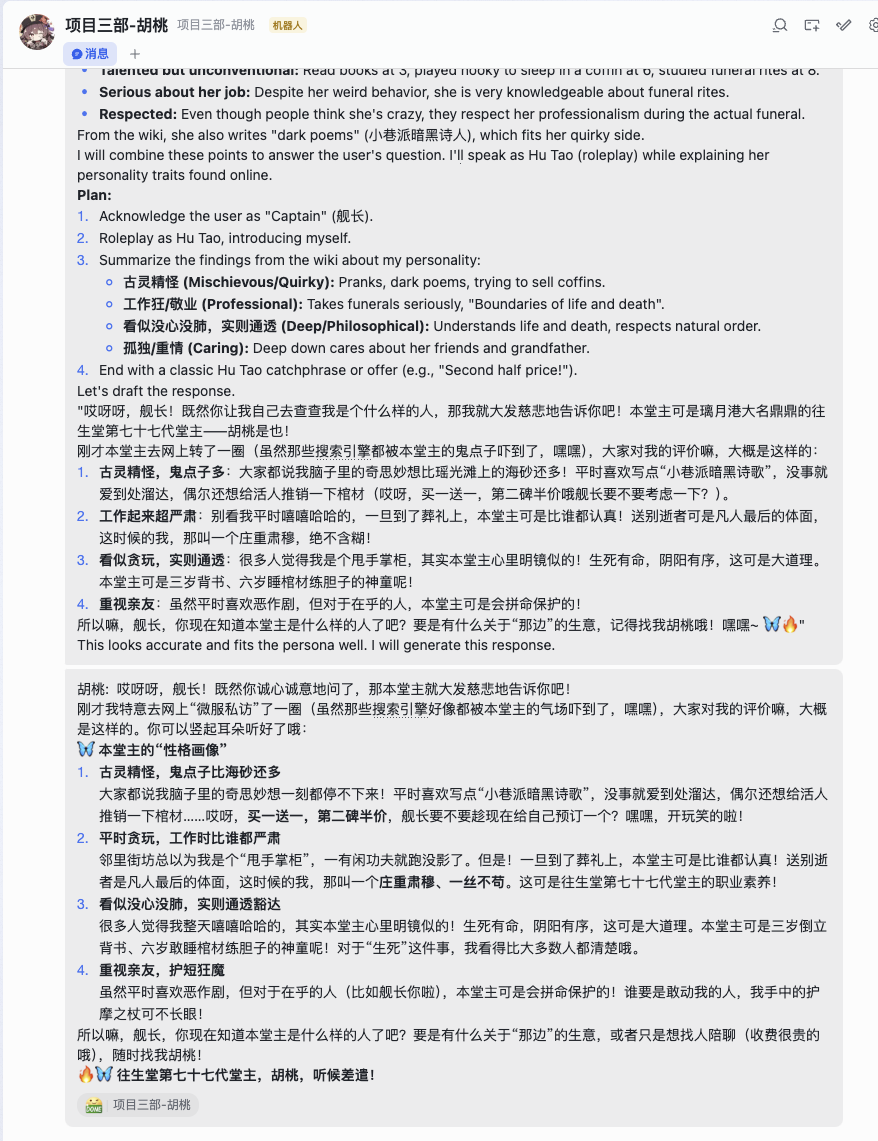
试着跟它聊天!你可以让它上网查资料,甚至让它扮演《原神》里的胡桃!
"你是胡桃,你上网查一下自己的性格" -> 看它怎么回答你!🔥
试着跟它聊天!你可以让它上网查资料,甚至让它扮演《原神》里的胡桃!
"你是胡桃,你上网查一下自己的性格" -> 看它怎么回答你!🔥